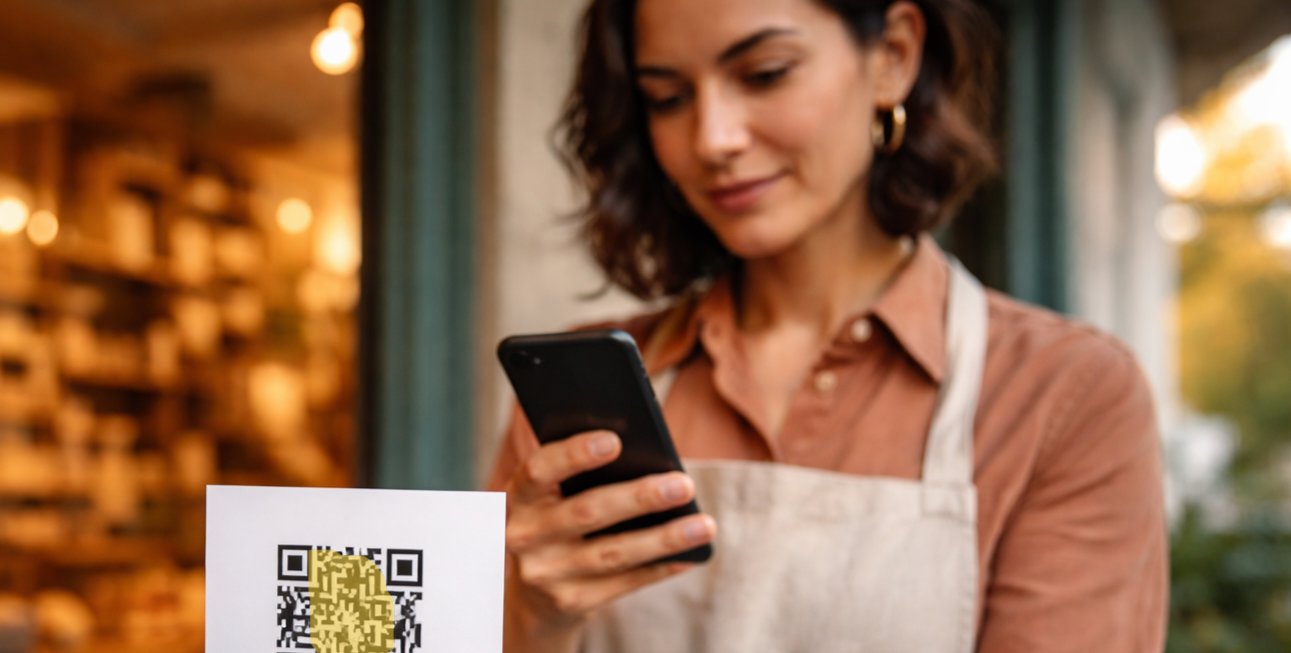
Φτιάξε το QR Code της Επιχείρησής σου Δωρεάν και Μάθε Ποιος το Σκανάρει
Σίγουρα έχεις δει QR codes, σε βιτρίνες, σε φυλλάδια, σε τραπεζάκια καφετερίας. Το ερώτημα, όμως, είναι: γνωρίζεις αν το δικό σου QR code αποδίδει; Ξέρεις από πού ακριβώς προέρχονται οι επισκέπτες που το σαρώνουν;
Σήμερα θα σου δείξουμε πώς να δημιουργήσεις ένα QR code που δεν οδηγεί απλώς τον πελάτη στη σελίδα σου, αλλά σου παρέχει και πλήρη εικόνα για το πού και πώς λειτουργεί. Και το καλύτερο; Είναι εντελώς δωρεάν, από την ODIN Web Studio.
Τι είναι το QR Code και γιατί το χρειάζεσαι
Το QR Code (Quick Response Code) είναι ένας τύπος γραμμωτού κώδικα ο οποίος, όταν σαρωθεί με smartphone, μεταφέρει τον χρήστη αυτόματα σε μια ιστοσελίδα, σε ένα μήνυμα ή σε οποιοδήποτε άλλο ψηφιακό περιεχόμενο.
Για μια μικρή επιχείρηση, ένα QR code μπορεί να:
- οδηγεί πελάτες στη σελίδα σου απευθείας από ένα φυλλάδιο ή μια αφίσα,
- προωθεί μια συγκεκριμένη προσφορά ή σελίδα προορισμού,
- μεταφέρει επισκέπτες στο Google Maps ή στις Google Αξιολογήσεις σου,
- δίνει πρόσβαση σε μενού, τιμοκατάλογο ή κατάλογο υπηρεσιών.
Με λίγα λόγια: γεφυρώνει τον φυσικό σου χώρο με τον ψηφιακό κόσμο.
Τι είναι τα UTM Parameters — και γιατί κάνουν τη διαφορά
Εδώ αρχίζει το ενδιαφέρον μέρος. Ένα απλό QR code σε μεταφέρει από το σημείο Α στο σημείο Β. Ένα QR code με UTM parameters σε μεταφέρει από το σημείο Α στο σημείο Β, αλλά ταυτόχρονα καταγράφει ακριβώς ποιο είναι αυτό το σημείο Α.
Τα UTM (Urchin Tracking Module) parameters είναι μικρά «σήματα» που προστίθενται στο URL σου και αναγνωρίζονται από το Google Analytics. Έτσι γνωρίζεις:
- από πού ήρθε ο επισκέπτης (π.χ. από φυλλάδιο, από βιτρίνα, από email),
- ποια καμπάνια λειτούργησε (π.χ. καλοκαιρινή προσφορά έναντι χειμερινής),
- ποιο μέσο χρησιμοποιήθηκε (π.χ. έντυπο, μέσα κοινωνικής δικτύωσης, email).
Ας εξετάσουμε αναλυτικά κάθε παράμετρο:
utm_source (Πηγή)
Δηλώνει από πού προέρχεται η επίσκεψη. Παραδείγματα: flyer, vitrina, facebook, newsletter. Συμπλήρωσέ το μόνο εφόσον γνωρίζεις την πηγή — π.χ. αν δημιουργείς QR για φυλλάδιο, γράψε flyer.
utm_medium (Μέσο)
Δηλώνει τον τύπο του μέσου επικοινωνίας. Παραδείγματα: print, email, social, cpc. Αν το QR πρόκειται να τοποθετηθεί σε έντυπο υλικό, γράψε print.
utm_campaign (Καμπάνια)
Δηλώνει το όνομα της καμπάνιας ή της ενέργειας που πραγματοποιείς. Παραδείγματα: black_friday, anoixi_2025, launch_offer. Σε βοηθά να συγκρίνεις περισσότερες από μία καμπάνιες μεταξύ τους.
utm_term (Λέξη-κλειδί)
Χρησιμεύει κυρίως στις διαφημίσεις αναζήτησης, καθώς δείχνει ποια λέξη-κλειδί πυροδότησε την επίσκεψη. Για QR codes σε έντυπα, μπορείς να το αφήσεις κενό.
utm_content (Περιεχόμενο)
Είναι χρήσιμο όταν έχεις δύο παρόμοιες διαφημίσεις ή δύο QR codes στο ίδιο υλικό και θέλεις να γνωρίζεις ποιο σάρωσε ο χρήστης. Παράδειγμα: banner_top έναντι banner_bottom.
💡 Σημείωση: Δεν είναι υποχρεωτικό να συμπληρώσεις όλα τα UTM πεδία. Αρκεί να καταχωρίσεις εκείνα που έχουν νόημα για σένα. Τα πιο σημαντικά είναι το utm_source και το utm_campaign.
Πού και πώς βλέπεις τα αποτελέσματα
Αφού το QR code σου αρχίσει να σαρώνεται, τα δεδομένα καταγράφονται αυτόματα στο Google Analytics 4 (GA4) — το δωρεάν εργαλείο ανάλυσης της Google. Για να δεις τα αποτελέσματα, ακολούθησε τα παρακάτω βήματα:
Βήμα 1 — Σύνδεση στο Google Analytics
Μεταβαίνεις στο analytics.google.com και συνδέεσαι με τον λογαριασμό Google που είναι συνδεδεμένος με την ιστοσελίδα σου. Εάν δεν έχεις ακόμη εγκαταστήσει το Google Analytics στη σελίδα σου, θα χρειαστεί να το κάνεις πρώτα — η διαδικασία είναι απλή και δωρεάν.
Βήμα 2 — Πλοήγηση στις Πηγές Επισκεψιμότητας
Στο αριστερό μενού επιλέγεις Αναφορές → Απόκτηση → Απόκτηση επισκεψιμότητας (Traffic acquisition). Εκεί εμφανίζεται μια συνοπτική εικόνα για το από πού προέρχονται οι επισκέπτες της ιστοσελίδας σου.
Βήμα 3 — Φιλτράρισμα ανά Καμπάνια
Για να δεις συγκεκριμένα τα αποτελέσματα των UTM parameters σου, επιλέγεις Αναφορές → Απόκτηση → Επισκεψιμότητα από καμπάνιες (Traffic acquisition by campaign). Εδώ θα δεις αναλυτικά:
πόσοι χρήστες ήρθαν από κάθε πηγή (utm_source),
ποιο μέσο απέδωσε καλύτερα (utm_medium),
ποια καμπάνια έφερε τα περισσότερα αποτελέσματα (utm_campaign).
📊 Παράδειγμα: Αν έχεις τοποθετήσει QR code τόσο σε φυλλάδιο όσο και στη βιτρίνα του καταστήματός σου, το Google Analytics θα σου δείξει ακριβώς από ποια από τις δύο τοποθεσίες σαρώθηκε περισσότερο — και άρα ποια αξίζει να επαναλάβεις στην επόμενη καμπάνια σου.
Πότε θα δεις δεδομένα;
Τα δεδομένα εμφανίζονται στο Google Analytics συνήθως εντός 24 με 48 ωρών από τη στιγμή που το QR code σαρωθεί για πρώτη φορά. Στη συνέχεια, ενημερώνονται σε πραγματικό χρόνο.
Πώς λειτουργεί το εργαλείο της ODIN
Δημιουργήσαμε ένα απλό, δωρεάν εργαλείο που αναλαμβάνει όλη τη δουλειά για σένα. Δεν χρειάζεσαι τεχνικές γνώσεις, δεν χρειάζεσαι λογαριασμό — συμπληρώνεις απλώς μια φόρμα και σε λίγα λεπτά λαμβάνεις στο email σου ένα έτοιμο PDF με το QR code σου, έτοιμο για εκτύπωση.
Να τι θα λάβεις:
- ✅ QR code σε PDF, σε υψηλή ανάλυση για εκτύπωση
- ✅ Ενσωματωμένα UTM parameters για παρακολούθηση επισκέψεων
- ✅ Call-to-action της επιλογής σου (π.χ. «Σάρωσέ με για προσφορά»)
- ✅ Όνομα επιχείρησης στο έγγραφο
- ✅ Παράδοση στο email σου μέσα σε λίγα λεπτά
- ✅ 100% δωρεάν, χωρίς κόστος και χωρίς δεσμεύσεις
Βήμα προς βήμα: Πώς να συμπληρώσεις τη φόρμα
Η φόρμα είναι απλή και δεν θα σου πάρει περισσότερο από τρία λεπτά. Να τι κάνεις:
Βήμα 1 — Email
Καταχώρισε τη διεύθυνση email σου. Εκεί θα σου αποστείλουμε το PDF με το QR code.
Βήμα 2 — URL
Καταχώρισε τον σύνδεσμο στον οποίο θέλεις να οδηγεί το QR. Μπορεί να είναι η αρχική σελίδα σου, μια σελίδα προορισμού, η σελίδα σου στο Google Maps — οτιδήποτε επιθυμείς.
Βήμα 3 — UTM Parameters (προαιρετικά)
Συμπλήρωσε τα πεδία utm_source, utm_medium και utm_campaign εφόσον επιθυμείς να παρακολουθείς τις επισκέψεις μέσω του Google Analytics. Αν δεν είσαι σίγουρος, άφησέ τα κενά — μπορείς πάντα να δημιουργήσεις νέο QR αργότερα.
Βήμα 4 — Όνομα Επιχείρησης
Καταχώρισε την επωνυμία της επιχείρησής σου. Θα εμφανιστεί στο PDF που θα λάβεις.
Βήμα 5 — Κείμενο Call-to-Action
Γράψε μια σύντομη φράση που θα συνοδεύει το QR και θα παροτρύνει τον χρήστη να το σαρώσει. Παραδείγματα: «Σάρωσέ με για προσφορά», «Δες το μενού μας», «Κλείσε θέση διαδικτυακά».
Βήμα 6 — Υποβολή
Αποδέξου τους όρους χρήσης, πάτα «Δημιουργία QR» και περίμενε λίγα λεπτά. Το PDF θα φτάσει στα εισερχόμενά σου.
Δημιούργησε το QR code σου τώρα — δωρεάν
Δεν χρειάζεσαι λογαριασμό, δεν χρειάζεσαι πιστωτική κάρτα, δεν χρειάζεσαι τεχνικές γνώσεις. Συμπλήρωσε απλώς τη φόρμα παρακάτω και σε λίγα λεπτά έχεις στα χέρια σου ένα έτοιμο QR code για την επιχείρησή σου.